


Tento článek popisuje běžné postupy změny fakturačních údajů služeb. Chcete-li zcela předat službu jinému uživateli, postupujte podle návodu Služby – Předání jinému zákazníkovi.
Fakturační údaje
Fakturační údaje existují jednak pro každou individuální službu, jednak pro zálohový účet.
Pro fakturační údaje služeb obecně platí tato důležitá pravidla:
- Fakturační údaje služeb se stejným názvem (například doména a webhosting) se mohou lišit. Změny tedy provádějte u každého druhu služby zvlášť (včetně hromadné změny).
- Všechny fakturační údaje v systému jsou vzájemně nezávislé, tedy ani změna fakturačních údajů zákaznického (zálohového) účtu nemá žádný vliv na fakturační údaje individuálních služeb.
- Fakturační údaje můžete změnit jednorázově pro jednu objednávku, nebo trvale. Návod na provedení jednorázových změn najdete v návodu Fakturace – Údaje na vystavených dokladech.
- Trvalá změna fakturačních údajů služby stornuje existující výzvu k platbě prodloužení služby. Systém následně vystaví a zašle výzvu novou s novými fakturačními i platebními údaji.
- Po uhrazení objednávky nelze dodatečně měnit fakturační údaje na dokladech dané objednávky.
- Jakékoli jiné změny (majitele domény, provozovatele hostingu, zákaznického účtu, kontaktu v adresáři, …) nemají na fakturační údaje vliv.
Pro vybrané fakturační údaje platí:
- Fakturační e-mail (případně telefon) slouží jako primární kontakt k zasílání informací o službě a pro případ, že se u služby vyskytne nějaký problém.
- Na fakturační e-mail systém zasílá všechny vygenerované účetní doklady.
- Fakturační e-mail 2 slouží jako záložní kontakt, kam může účetní doklady poslat na vyžádání manuálně zákaznická podpora. Více informací o získávání účetních dokladů najdete v článku Fakturace – Účetní doklady.
Správnost fakturačních údajů kontrolujte vždy již u výzvy k platbě. Najdete-li zastaralý údaj, opravte jej podle tohoto návodu – změny jinými způsoby, jako například přes odkaz v e-mailu, v adresáři kontaktů nebo jiných místech administrace jsou buď jednorázové, nebo nemají žádný účinek.
Změna fakturačních údajů u služby
Pro trvalou změnu fakturačních údajů služby postupujte takto:
- Přihlaste se do Vašeho účtu v zákaznickém centru.
- Zvolte záložku odpovídající službě, kterou chcete upravit (Domény, Hostingové služby, …).
- Otevřete detail konkrétní služby.
- V levém menu klikněte na odkaz Kontaktní údaje (odběratel).
Změnit fakturační údaje:
Zobrazí se formulář, kde můžete upravit fakturační údaje dané služby. K urychlení úprav můžete použít Adresář kontaktů.
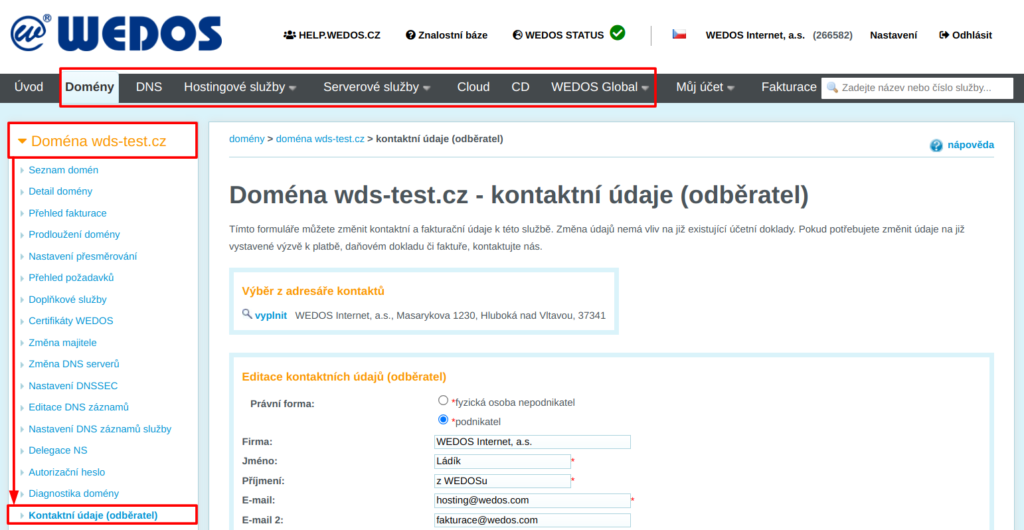
Po úspěšné změně fakturačních údajů systém stornuje všechny neuhrazené výzvy k platbě a vystaví nové s novými fakturačními i platebními údaji, včetně variabilního symbolu.
Neplaťte výzvu k platbě obsahující nesprávné fakturační údaje. Vyčkejte na vygenerování a zaslání výzvy nové.
Hromadná změna fakturačních údajů
U hromadné změny fakturačních údajů služby postupujte takto:
- V seznamu služeb (domén, webhostingů apod.) zaškrněte služby, u kterých chcete změny provést. Chcete-li změnu provést u všech služeb, stačí v dalším kroku zaškrtnout políčko vše.
- Pod seznamem služeb zvolte v rozbalovacím seznamu položku změna údajů odběratele (fakturační údaje) a klikněte na tlačítko provést.
- Na následující obrazovce překontrolujte seznam zvolených služeb a vyplňte nové údaje (můžete použít Adresář kontaktů). Pak klikněte na tlačítko pokračovat.
- Na poslední obrazovce vše ještě znovu překontrolujte, případně se vraťte do předchozího kroku. Pokud je vše v pořádku, klikněte na Dokončit.
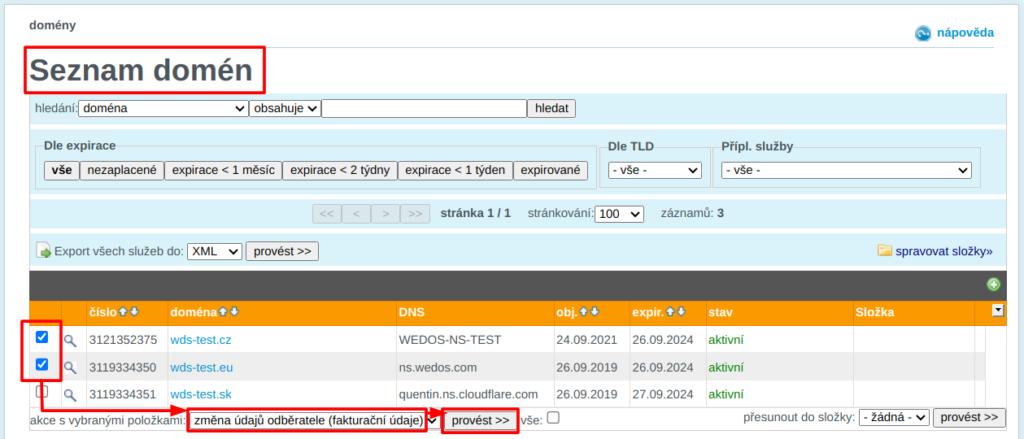
Po úspěšné změně fakturačních údajů systém stornuje všechny neuhrazené výzvy k platbě a vystaví nové s novými fakturačními i platebními údaji, včetně variabilního symbolu.
Změna fakturačních údajů na již vystavených dokladech
Změny fakturačních údajů můžete provést pouze u objednávek, které ještě nebyly uhrazeny. U uhrazených objednávek nemůžete na vystavených dokladech provádět jakékoliv změny.
Pokud potřebujete provést změnu údajů vystavené výzvy k platbě tak, aby změna neměla vliv na platební údaje (variabilní symbol) a trvalé fakturační údaje, postupujte podle návodu Fakturace – Údaje na vystavených dokladech.
U doplatkových faktur (při objednání příplatkové služby) nemůžete fakturační údaje měnit přímo. Upravte fakturační údaje hlavní služby (např. Webhostingu) podle tohoto návodu, a potom nás kontaktujte. Vystavíme Vám doklad znovu.
Změna fakturačních údajů zálohového účtu
Fakturační údaje zálohového účtu nelze změnit přímo. Přihlaste se do zákaznické administrace a kontaktujte nás přes formulář. V žádosti uveďte nové fakturační údaje, které chcete nastavit. Žádosti vyřizuje fakturační oddělení zpravidla do 1 pracovního dne.
Více informací najdete v článku Fakturace – Vyúčtování zálohového účtu.
Běžné problémy
Mezi běžné problémy se správou fakturačních údajů patří:
Nefunkční změna fakturačních údajů
Problém: I po změně fakturačních údajů přišla nová výzva k platbě na ty staré.
Příčina: Tento problém může mít různé příčiny:
- Údaje jsou změněné jenom u jiné služby se stejným názvem (například u domény, údaje webhostingu zůstaly staré).
- Změna údajů proběhla dočasně (jedním ze způsobů uvedených v tomto návodu), nebo na místě, které nemá na existující fakturační údaje vliv (adresář kontaktů, doménový kontakt, provozovatel služby, zákaznický nebo zálohový účet).
- Chyba prohlížeče nebo jiného mechanismu zabránila správnému uložení údajů.
Řešení: Ať už je příčina jakákoliv, doporučujeme vždy provést kompletní kontrolu:
- Podle tohoto návodu zkontrolujte fakturační údaje všech služeb. Pokud si nejste jisti, jaké služby máte, projděte si přehled objednávek v administraci.
- Po uložení změn zkontrolujte, že formuláře zobrazují správné údaje. Úspěšnou změnu objednávky s neuhrazenou výzvou k platbě poznáte tak, že systém výzvu se starými údaji stornuje a vystaví novou s aktuálními údaji a novým číslem objednávky (variabilním symbolem). Pokud se Vám toto nedaří, zkuste jiný prohlížeč.
Nesprávné IČO/DIČ
Problém: Systém mi nedovolí zadat nebo změnit IČO/DIČ.
Příčina: Problém většinou souvisí s kontrolou údajů v rejstříku.
Řešení: Vyčkejte několik minut, ujistěte se, že zadáváte název firmy i IČO/DIČ stejně, jako jsou uvedeny v rejstříku, a zkuste údaje uložit znovu. Pokud chyba přetrvá, nastavte údaje fyzické osoby a požádejte o donastavení názvu firmy a IČO/DIČ prostřednictvím formuláře.
Služba není v účtu
Problém: Potřebuji změnit fakturační údaje služby, ale nevidím ji ve svém zákaznickém účtu.
Příčina: Službu nejčastěji nevidíte, protože je v zákaznickém účtu jiného zákazníka, například správce. Také už ale může být smazaná.
Řešení: Ujistěte se, že služba ještě existuje. Nefunkční webhosting zobrazuje hlášku o vypnuté službě, u jiných služeb zkontrolujte datum expirace uvedené ve výzvě k platbě a datum smazání podle tohoto návodu. Ve výzvě k platbě najdete také správný typ služby (doména, webhosting, …). Fakturační údaje smazané služby upravit nelze, založte novou službu s aktuálními údaji.
Pokud služba nebyla smazána, může se nacházet v účtu jiného zákazníka. Jeho indentitu (například Ládík W. z WEDOSu) Vám může napovědět zákaznická podpora. Požádejte o nápovědu přes formulář, uveďte typ i název služby (např. webhosting wds-test.cz). O úpravu fakturačních údajů požádejte správce této služby, případně ji převeďte do vlastního účtu podle tohoto návodu.
Často kladené dotazy
Otázka: Změnil jsem fakturační údaje, ale z registru mi přišla kontrola se starými údaji. Jak opravím údaje majitele domény?
Odpověď: Fakturační údaje jsou nezávislé na údajích provozovatele služby, případně držitele domény. V případě, že potřebujete změnit i tyto údaje, postupujte podle návodů Změna provozovatele služeb a Domény – Správa kontaktů.
Otázka: Musíte mi posílat tak velké množství různých dokladů?
Odpověď: Přejete-li si dostávat menší počet faktur, zvažte založení Zálohového účtu. Mimo snížení množství dokladů jej můžete využít i k automatickému prodlužování služeb.